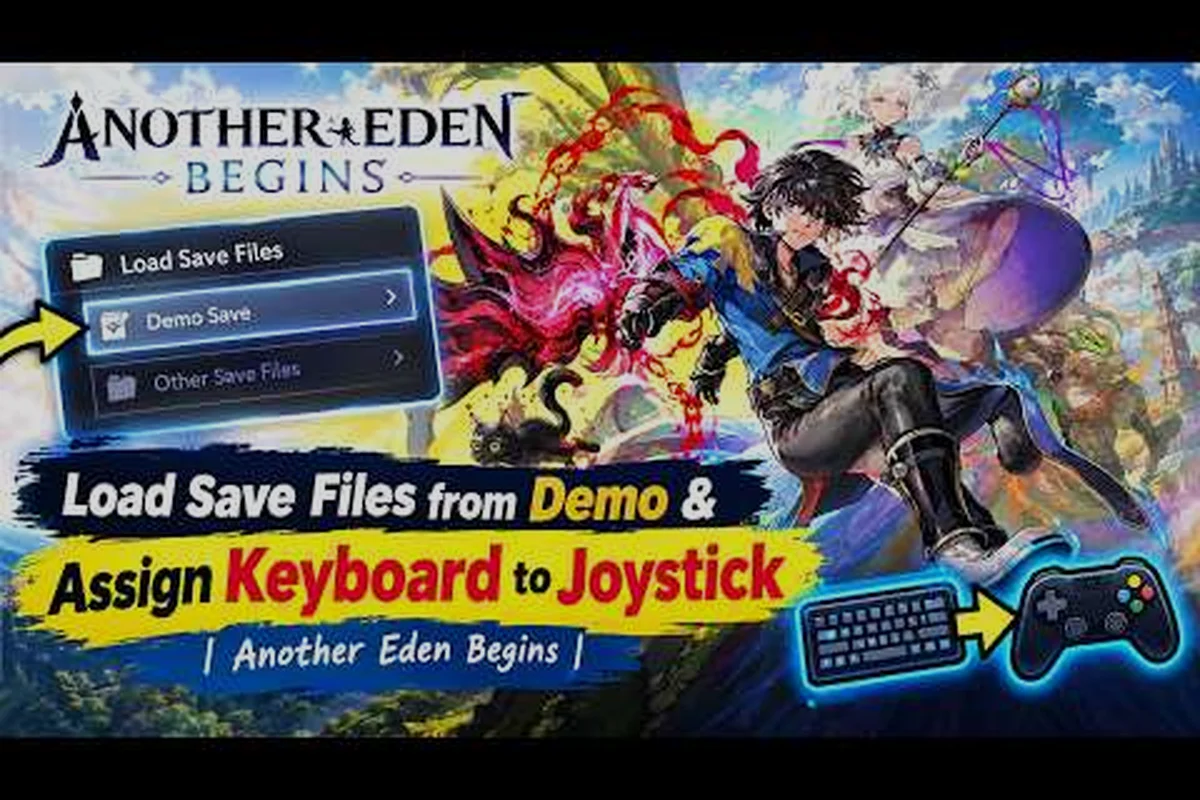
Die Wahl der richtigen Eingabemethode verändert das Gefühl dieses Singleplayer-JRPGs ab dem ersten Tag. Die neueste Steam-Listung bestätigt, dass Another Eden Begins am 16./17. September 2026 für 39,99 $ erschienen ist, sodass neue Spieler mit gemischter Hardware einsteigen — DualSense-Pads, Xbox-Controller, Switch 2 Joy-Cons und die Tastatur-Fraktion. Dieser Another Eden Begins Controller-Guide erklärt, welches Setup auf welcher Plattform am besten spielt, wie man Tasten neu belegt und wo der automatische Kampf tatsächlich Zeit spart, ohne dein Skill-Timing zu ruinieren, und kombiniert diese Setup-Anpassungen mit der begegnungsweisen Planung aus unserem Another Eden Begins 100-Prozent-Guide, damit du die richtige Eingabe jedem Kampf auf dem Weg zur vollständigen Completion zuordnen kannst.
Controller vs. Tastatur vs. Touch: Welche Eingabe passt zum Kampfsystem
Another Eden Begins läuft mit einem kommandobasierten Runden-System, bei dem die Gruppensynergie die Another Force Anzeige füllt, bevor du eine kombinierte Super-Attacke entfesselst. Das Kampf-Tempo ist bedächtig, aber die Menü-Navigation (Skills, Items, Ausrüstung, Gruppen-Wechsel) zeigt erst wirklich, wo die Eingabewahl greift. Laut der englischen offiziellen Website werden Begegnungen, Charakterquests und Freundschaftsquests alle aus einer klaren Top-Down-Feldansicht ausgelöst, daher müssen Kamera und Cursor sich durchgehend richtig anfühlen.
Auf dem PC werden sowohl Gamepad als auch Tastatur vollständig unterstützt, und die Steam-Community-Threads haben bereits funktionierende Belegungs-Vorlagen geteilt. Auf der Switch 2 ersetzen die Joy-Con 2 SL/SR-Buttons und die Gyro-Zielsteuerung (wenn du sie aktivierst) den Touchscreen komplett. Die Mobile-Version behält die Touch-Eingabe, aber ein gekoppelter Bluetooth-Controller verhält sich identisch zum Switch-Layout. Jede Methode hat Kompromisse, und die folgende Tabelle fasst zusammen, wie sie sich bei einer typischen Begegnung schlagen.
| Eingabemethode | Am besten für | Stärken | Schwächen |
|---|---|---|---|
| Xbox / DualSense Gamepad | Couch-Spiel, entspanntes Tempo | Ergonomisch, Gyro-Zielsteuerung auf Switch 2, Plug-and-Play auf dem PC | Gelegentlicher Stick für den Cursor in dichten Menüs nötig |
| Tastatur + Maus | Schnelles Menü-Wechseln, hybride Desktop-Spieler | Sofortiger Hotkey-Zugriff, präziser Cursor, ideal für Handwerk | Weniger komfortabel bei langen Dialog-Sitzungen |
| Switch 2 Joy-Con 2 | Handheld, Tischmodus, TV-Modus | Native Switch-Unterstützung, HD-Rumble, Gyro-Zielen | Kleinerer Stick-Weg für präzises AF-Anzeigen-Timing |
| Touchscreen | Reine Mobile-Spieler | Keine zusätzliche Hardware, direktes Menü-Tippen | Langsamer bei wiederholten Skill-Ketten in Bosskämpfen |
Für die meisten Spieler ist ein Gamepad die sauberste Übereinstimmung mit der Design-Philosophie des JRPG. Die Begegnungs-Kamera ist fixiert, daher bewegt der linke Stick den Feld-Cursor, während der rechte Stick die Kamera einrasten lässt — ein Layout, das Gamepads nativ beherrschen. Tastatur-Spieler gewinnen weiterhin im Inventar- und Ausrüstungs-Bildschirm, weil die Maus das Cursor-Raster komplett überspringt, aber Kämpfe fühlen sich mit einem Pad straffer an, weil jeder Face-Button standardmäßig an einen der vier Kommando-Slots gebunden ist.
Standardbelegungen auf Steam und Switch 2
Die Steam-Version wird mit sinnvollen Controller-Standards ausgeliefert, die das Switch 2-Layout spiegeln. Face-Buttons wechseln Kommandos, Trigger öffnen Menüs, und Bumper wechseln Gruppenmitglieder, ohne den Kampfbildschirm zu verlassen. Die offizielle Switch 2 eShop-Listung bestätigt, dass TV-, Tisch- und Handheld-Modus alle unterstützt werden, und das HD-Rumble löst bei kritischen Treffern aus — ein Feature, das die Tastatur offensichtlich nicht replizieren kann.
Spieler, die neu belegen möchten, sollten zum Optionen → Steuerung-Bildschirm im Spiel gehen. Sowohl Steam Input als auch native Switch-Eingabe erlauben das Umbelegen der vier Kommando-Slots (A / B / X / Y auf Xbox, Kreuz / Kreis / Quadrat / Dreieck auf DualSense). Community-Tests auf der Steam-Community-Seite legen nahe, die Bumper als Gruppen-Wechsel zu belassen, da dies die effizienteste Voreinstellung ist — sie auf Skills umzubinden verursacht während des Another Force-Fensters meist mehr Fehlauslöser als Gewinn.
Beste Controller-Einrichtung für Steam-Spieler
Steam auf dem PC bietet die tiefste Umbelegungs-Schicht jeder Plattform, und Another Eden Begins legt jede Kampf-Aktion für diese Schicht frei. Der empfohlene Ansatz ist, Steam Input als globale Schicht zu nutzen, anstatt dich nur auf die interne Remap-Funktion zu verlassen, weil Steam Input profilbasiert pro Spiel speichern kann und so einen Controller-Aussteck oder Treiber-Update übersteht.
Laut der Another Eden Begins Steam-Store-Seite unterstützt das Spiel vollständige Controller-Eingabe zusammen mit Tastatur und Maus, wodurch es einfach ist, Bewegung, Skills und Menü-Navigation auf einem Gamepad am PC zuzuordnen.
Empfohlenes Steam-Input-Profil
Das Standard-Face-Button-Layout (Angreifen, Skills, Items, Blocken) ordnet sich sauber auf A/B/X/Y auf Xbox-Controllern ab, aber Steam Input erlaubt dir, eine Shift-Schicht für erweiterte Aktionen hinzuzufügen. Binde den linken oder rechten Grip als Shift-Modifikator, und du schaltest vier weitere Aktionen auf denselben Face-Buttons frei, ohne dein Muskelgedächtnis zu verlieren. Die beliebteste Community-Belegung sieht laut den Steam-Community-Diskussionen so aus:
| Button | Standard-Aktion | Shift-Schicht (Linken Grip halten) |
|---|---|---|
| A / Kreuz | Angreifen | Aktuelles Item benutzen |
| B / Kreis | Skills-Menü | Charakter-Menü öffnen |
| X / Quadrat | Items-Menü | Gruppenmitglied wechseln |
| Y / Dreieck | Blocken | Bestätigen / Interagieren |
| Rechter Bumper | Zur nächsten Gruppe wechseln | Zur vorherigen Gruppe wechseln |
| Linker Trigger | Karte öffnen | Another Force-Menü öffnen |
| Rechter Trigger | Bestätigen | Abbrechen / Zurück |
Die Shift-Schicht hält den Kampffluss übersichtlich. Wenn dir der Trigger-Zug unangenehm ist, tausche den Shift-Modifikator auf Back / Select — die meisten Controller haben dort einen ungenutzten Button, und die Steam-Input-Software kann sogar den Trackpad-Klick auf DualSense-Pads in einen Shift-Toggle verwandeln.
Steam-Controller-Tipps für schnellere Menüs
Sowohl Steam Big Picture als auch der Desktop-Overlay erlauben dir, Empfindlichkeits-Kurven pro Spiel für die Analog-Sticks festzulegen. Weil die Begegnungs-Kamera von Another Eden Begins in festen Schritten einrastet, hilft eine lineare Kurve (statt der Standard-exponentiellen), dass sich die Kamera weniger ruckartig anfühlt, wenn du den rechten Stick flickst. Wende dies nur auf den rechten Stick an — der linke Stick will weiterhin eine sanfte Rampe, damit der Feld-Cursor präzise auf einem Quest-Geber stehenbleibt.
Ein weiterer Tipp mit hohem Hebel: Binde das D-Pad auf Quick-Slot-Items. Das Spiel erlaubt vier registrierte Items im Kampfmenü, und das D-Pad ist der ergonomischste Ort, um sie mitten im Kampf zu erreichen. Diese eine Änderung spart bei jedem Trank-Einsatz während Boss-Enrages etwa eine Sekunde, was sich über eine lange Sitzung summiert.
Switch 2 Edition: Natives Layout und Gyro-Optionen
Die Nintendo Switch 2 Edition läuft laut der offiziellen Nintendo-Store-Seite mit bis zu 60 FPS und verbesserter 4K-Grafik im TV-Modus. Die Dateigröße beträgt 11,1 GB, und die Listung bestätigt vollständige HD-Rumble- sowie Gyro-Sensor-Unterstützung. Gyro ist optional, du kannst es also auslassen, wenn du ein reines Stick-Layout bevorzugst — die Wahl findest du im Einstellungen → Gyro-Untermenü.
Das Standard-Switch-Layout ist im Handheld-Modus gut abgestimmt. Der rechte Stick rotiert die Kamera in kleinen Schritten, und die ZL / ZR-Trigger belegen Karte und Menü, ohne deine Daumen von den Face-Buttons zu nehmen. Im Tischmodus werden die größeren Joy-Con 2 SL/SR-Buttons zur natürlichen Heimat für Bestätigen und Abbrechen, was schneller ist, als nach dem Touchscreen zu greifen.
Wenn du die Switch 2 dockst und auf einem Fernseher spielst, wird Gyro nützlicher. Ein kleiner Flick des rechten Sticks fügt präzise Kamera-Steuerung während Boss-Intros hinzu, wo die Kamera meist auf einen festen Winkel schwenkt. Spieler, die die Gyro-Empfindlichkeit im Einstellungsmenü auf 30 % setzen, berichten vom geschmeidigsten Ergebnis — alles darüber fühlt sich in langen Sitzungen zappelig an.
Tastatur-Setup: Wann es das Gamepad schlägt
Tastatur-Spiel ist nicht nur machbar — in einigen Menüs ist es strikt schneller. Das Handwerks-System, das die Steam-Community aktuell erkundet, der Ausrüstungs-Stat-Vergleichsbildschirm und die Charakter-Roster sind allesamt rasterbasierte Oberflächen. Ein Mausklick wählt jede Zelle sofort, während ein Controller den Cursor dorthin laufen lassen muss. Wenn du die meiste Zeit deiner Sitzung in der Stadt, beim Leveln oder beim Aufrüsten von Ausrüstung verbringst, ist Tastatur + Maus die sauberste Option.
Das Standard-Tastatur-Layout legt die Zahlentasten 1–4 auf die vier Kommando-Slots, was ungeschickt ist, weil sie weit von den Bewegungstasten entfernt liegen. Community-getestete Alternativen binden Q / W / E / R an die Kommandos und behalten WASD für die Feldbewegung. So liegen alle Kampf-Aktionen unter der linken Hand, und die rechte Hand bleibt frei, um mit der Maus zum Inventar- oder Handwerks-Fenster zu wechseln.
| Aktion | Standard-Taste | Empfohlene Taste | Grund |
|---|---|---|---|
| Angreifen | 1 | Q | Nah an WASD, Einzeltipp-Muskelgedächtnis |
| Skills | 2 | W | Obere Tastenreihe nahe der Bewegung |
| Items | 3 | E | Entspricht dem mentalen Modell E für „Equip" |
| Blocken | 4 | R | Rechte obere Taste, vermeidet Fehlauslöser |
| Bestätigen | Enter | Leertaste | Größere Taste, daumenfreundlich |
| Abbrechen | Escape | Tab | Gibt Escape für die Menü-Pause frei |
| Karte | M | F | Leicht erreichbar, keine Menü-Überschneidung |
| Gruppe wechseln | Tab | Shift | Modifikator-Taste, keine versehentliche Auslösung |
Spieler, die ihre Zeit zwischen Kampf und Stadt aufteilen, können auch eine sekundäre Schicht auf die Feststelltaste (Caps Lock) binden. Caps Lock wird in einem RPG selten benutzt und gibt dir eine zweite Reihe von vier Skills, ohne dass du das Skill-Menü mitten im Kampf öffnen musst. Dieses Setup ist besonders während der späten Another Force-Fenster hilfreich, wo vier Charaktere jeweils einen bestimmten Skill in der richtigen Reihenfolge auslösen müssen.
Automatischer Kampf: Wann nutzen, wann überspringen
Der automatische Kampf in Another Eden Begins ist kein globaler „Kampf überspringen"-Schalter — er ist ein Werkzeug pro Begegnung, das pro Zug ein Standard-Kommando auswählt. Das System liest das Durchschnitts-Level der Gruppe und die Elementar-Übereinstimmung, um zwischen Angreifen und dem stärksten verfügbaren Skill zu wählen. Es übernimmt das Another Force-Timing nicht für dich; das erfordert weiterhin manuelle Eingabe.
Der smarte Weg, den automatischen Kampf zu nutzen, ist bei Filler-Begegnungen zwischen Boss-Checkpoints. Das Feld wimmelt vor schwachen Gegnern, die mehr deine Zeit als deine Ressourcen fressen. Schalte den automatischen Kampf ein, beobachte den Bildschirm, und tippe nur ein, um einzugreifen, wenn ein seltener Gegner mit hoher Item-Drop-Rate erscheint. Laut Community-Daten, die im Reddit-Subreddit geteilt wurden, spart dieser hybride Ansatz etwa 30 % einer typischen Zwei-Stunden-Sitzung für Spieler, denen nur die Story-Meilensteine wichtig sind.
| Begegnungs-Typ | Automatischer Kampf empfohlen? | Warum |
|---|---|---|
| Feldmobs unter deinem Level | Ja | Übernimmt Angriffs-Spam, lässt dich Animationen überspringen |
| Mittel-Spiel-Dungeon-Müll | Teilweise | Auto für Angreifen, manuell für den Finish-Skill |
| Bosskämpfe | Nein | Manuelle Eingabe ist für das Another Force-Timing nötig |
| Bonus-Dungeons mit seltenen Drops | Nein | Automatischer Kampf überspringt bedingte Skills, die die Drop-Rate erhöhen |
Der automatische Kampf ist auch eine schlechte Wahl während jeder Quest, die das Erhalten der HP eines Gegners erfordert (für Dialog-Trigger) oder die Overkill bestraft. Einige Quest-Geber weigern sich zu spawnen, wenn der Gegner tot ist, bevor ihre Zeile abgespielt wird, daher kann das Anlassen des automatischen Kampfs durch eine Story-Begegnung die Quest soft-locken, bis du neu lädst.
Koop und Mehrspieler: Wo es steht
Die Another Eden Begins Steam-Store-Seite beschreibt das Spiel als Singleplayer-Zeitreise-RPG, und die offizielle Website bestätigt, dass die Hauptkampagne solo ist. Es gibt keinen Live-Koop- oder PvP-Modus im Basisspiel. Was es gibt, ist asynchrone Unterstützung: ein Freundeshilfe-System, mit dem du für einen einzelnen harten Kampf ein Gruppenmitglied eines anderen Spielers ausleihen kannst, ähnlich wie im ursprünglichen Another Eden Mobile-Spiel.
Das ist die größte Annäherung des Spiels an die Koop-Erfahrung, nach der manche Neulinge suchen. Ausgeliehene Einheiten sind auf eine pro Kampf begrenzt, und sie skalieren mit dem Durchschnitts-Level deiner aktuellen Gruppe, sodass ein ausgeliehener Carry eher auf Fairness als auf einen echten Carry ausgelegt ist. Wenn ein Kampf dich vor eine Wand setzt, wechsle auf manuelle Eingabe, hole eine ausgeliehene Einheit und kette deine Another Force manuell — der automatische Kampf ignoriert ausgeliehene Einheiten komplett.
Spieler, die eine tiefere Koop-Schleife wollen, sollten sich auf Community-Mods auf dem PC freuen. Der Steam Workshop wird nicht offiziell unterstützt, aber es formt sich bereits eine kleine Modding-Szene rund um Save-Editoren und Rebalance-Patches. Keine davon fügt echten Koop hinzu, aber sie fügen geteilte Leaderboards für Speedrunner hinzu, was derzeit die offizielle Variante des Wettbewerbs ist, die das Spiel bietet. Wer einen 100-%-Clear anstrebt, sollte Solo-Spiel einplanen und die 100-%-Completion-Route prüfen, um die volle Trophäenliste zu planen.
Häufig gestellte Fragen
Unterstützt Another Eden Begins DualSense auf Steam?
Ja. Die PC-Version erkennt DualSense automatisch und belegt das Standard-PlayStation-Layout (Kreis / Quadrat / Dreieck / Kreuz). HD-Rumble und das Touchpad funktionieren über Steam Input, sobald du die PlayStation-Controller-Unterstützung in den Big-Picture-Einstellungen aktivierst.
Kann ich Tasten neu belegen, ohne Steam Input zu öffnen?
Ja. Das interne Menü „Optionen → Steuerung" legt eine grundlegende Remap-Schicht offen, die Face-Buttons, Trigger und Bumper abdeckt. Es enthält keine Modifikator-Schichten oder profilspezifischen Einstellungen pro Spiel, sodass Power-User weiterhin Steam Input zusätzlich zum internen Menü nutzen sollten.
Ist der automatische Kampf schlecht für das Spiel?
Der automatische Kampf ist für Filler-Begegnungen in Ordnung, aber schlecht für Bosskämpfe und quest-sensible Begegnungen. Das System wählt den stärksten verfügbaren Skill und ignoriert dabei das Another Force-Timing sowie jede Quest, die bestimmte Gegnerzustände erfordert. Halte manuelle Eingabe für jeden Kampf bereit, der zählt.
Gibt es echten Koop in Another Eden Begins?
Nein. Das Basisspiel ist ausschließlich Singleplayer. Das Freundeshilfe-System erlaubt es dir, für einen einzelnen Kampf ein Gruppenmitglied eines anderen Spielers auszuleihen, aber es gibt keinen Live-Koop, keine geteilte Kampagne und kein PvP. Wer einen Koop-JRPG sucht, muss anderswo nach einer echten Mehrspieler-Erfahrung Ausschau halten.
Sollte ich auf dem PC mit Controller oder Tastatur spielen?
Beides funktioniert gut. Der Controller ist komfortabler für lange Dialog-Sitzungen und entspricht dem Switch 2-Layout, während Tastatur + Maus in den Inventar-, Handwerks- und Charakter-Roster-Bildschirmen schneller ist. Das beste Setup ist ein Controller für Kämpfe und Erkundung, Tastatur für Menüs — oder ein gutes Gamepad-Profil, das beides abdeckt.